










Günlük yaşam ve teknoloji rehberleri
Windows 11 ekran kaydı: Program kurmadan anlaşılır video hazırlama
Ekran Alıntısı Aracı ile kısa bir ekran kaydı hazırlayın; kayıt alanı, ses kontrolü, dosya düzeni ve paylaşmadan önce yapacağınız kontrolleri öğrenin.
Kısa cevap: Önce neyi göstereceğinizi belirleyin
Windows 11’de bir işlemi anlatmak için her zaman ayrı bir kayıt programı kurmanız gerekmez. Ekran Alıntısı Aracı, seçtiğiniz ekran alanını video olarak kaydetmenize yardımcı olur. Fakat anlaşılır bir kayıt, yalnızca kayıt düğmesine basmakla oluşmaz. İzleyicinin hangi sorunu çözmesini istediğinizi bir cümleyle yazın: “İndirilen PDF dosyasının yerini bulmayı göstereceğim” gibi.
Bu rehber kısa bir yardım videosu hazırlamak içindir. Uzun bir ders, birden fazla kamera veya gelişmiş canlı yayın yönetimi başka araçlar gerektirebilir. İlk denemeyi yaklaşık bir dakikalık tek işlemle sınırlayın. Böylece hem sonucu daha hızlı kontrol eder hem hata varsa bütün bir sunumu yeniden çekmek zorunda kalmazsınız.
1. Kayda başlamadan masaüstünü hazırlayın
Anlatacağınız pencereyi açın ve gereksiz sekmeleri kapatın. İndirmeler klasörünüzde kişisel belgeler varsa örnek dosyalarla ayrı bir klasör oluşturun. Tarayıcı adres çubuğunda, yer imlerinde veya bildirimlerde görünmesini istemediğiniz bilgiler bulunabilir. Kayda alacağınız alanı, izleyicinin gerçekten ihtiyaç duyduğu bölümle sınırlandırın.
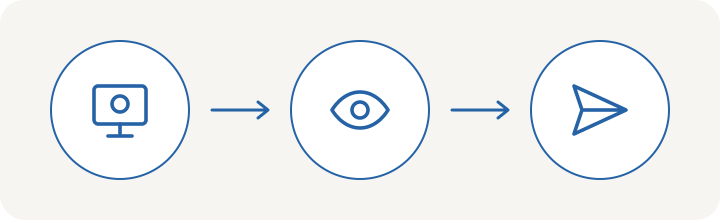
Üç maddelik küçük bir senaryo hazırlayın: başlangıç durumu, yapılacak işlem ve beklenen sonuç. Örneğin başlangıçta boş bir klasör gösterin; dosyayı indirin; son olarak dosyanın açıldığını gösterin. Konuşurken doğaçlama uzun açıklamalar yapmak yerine bu üç adımı izlemek videoyu daha kolay takip edilir hale getirir. Gerçek müşteri bilgisi yerine kurgu örnekler kullanın.
2. Ekran Alıntısı Aracı ile alanı seçin
Başlat menüsünde Ekran Alıntısı Aracı’nı arayın. Aracın video kayıt seçeneğini açıp yeni kayıt başlatın; kaydetmek istediğiniz alanı seçin. Desteklenen güncel Windows 11 kurulumlarında Windows + Shift + R kısayolu da ekran kaydı alanını açabilir. Görünüm ve düğme adları uygulamanın sürümüne göre değişebilir.
Küçük bir bölge seçerseniz önemli bir menü alanın dışında açılabilir. Çok geniş alan seçerseniz yazılar telefonda okunmayacak kadar küçülebilir. Bu nedenle işlemin tamamını bir kez kayıtsız prova edin. Açılan iletişim kutularının nerede belirdiğini görün; ardından pencereyi ve kayıt alanını buna göre düzenleyin. Bu küçük prova sonradan kırpma ihtiyacını azaltır.
3. Ses için on saniyelik deneme yapın
Kullandığınız sürüm ses seçenekleri gösteriyorsa mikrofon ve sistem sesi tercihini kontrol edin. Hangi mikrofonun seçildiğine bakmadan uzun kayıt yapmayın. Kulaklık mikrofonu takılı olsa bile farklı bir giriş seçili olabilir. Konuşma gerekmiyorsa sessiz ve açık bir görsel anlatım da yeterlidir.
On saniyelik testte bir cümle söyleyin, iki işlem yapın ve kaydı bitirin. Dosyayı yeniden oynatıp hem ses hem görüntüyü kontrol edin. Ses yoksa izinleri ve giriş cihazını inceleyin; kayıt seviyesi yüksekse daha uzaktan konuşmayı deneyin. Testi dinlemeden yalnızca ekranda hareket gördüğünüz için başarılı olduğunu varsaymayın. Arka plandaki müzik açıklamanızı bastırıyorsa kapatın.
4. İmleci sakin kullanın, sonucu gösterin
Kayıt sırasında imleci sürekli daire çizerek hareket ettirmek izleyicinin dikkatini dağıtır. Tıklayacağınız yerde kısa süre durun, tıklayın ve yeni ekranın açılmasını bekleyin. Bir menü açılır açılmaz sonraki adıma geçmek özellikle küçük telefon ekranında takip etmeyi zorlaştırabilir.
Yanlış yere tıklarsanız panikle pencereler arasında dolaşmayın. Kısa bir kayıt için baştan almak çoğu zaman daha temiz sonuç verir. Son adımda yalnızca “bitti” demek yerine ortaya çıkan dosyayı veya değişen ayarı gösterin. İzleyici, kendi ekranını sizin son görüntünüzle karşılaştırarak işlemin doğru tamamlandığını anlayabilsin.
5. Dosyayı adlandırın ve paylaşılacak kopyayı kontrol edin
Kaydı önizledikten sonra anlaşılır bir adla kaydedin: “pdf-indirme-anlatimi-v1” gibi. Düzenleme yapacaksanız orijinal kaydı ayrı tutun. Başlangıçtaki beklemeyi ve sondaki gereksiz hareketleri kırpın; fakat işlem adımlarının sırasını bozacak kadar fazla kesmeyin. Microsoft, uygun iş akışında Clipchamp ile ek düzenleme yapılabileceğini de açıklıyor.
Paylaşacağınız son dosyayı baştan sona açın. Yazılar okunuyor mu, ses anlaşılıyor mu, özel bir bildirim görünmüş mü? Gönderdiğiniz bağlantının alıcının hesabında açıldığını da kontrol edin. Bir dosyanın sizin bilgisayarınızda çalışması, paylaştığınız kişinin ona erişebildiğini göstermez.
Kayıt seçeneği yoksa veya görüntü eksikse
Video seçeneği görünmüyorsa önce Windows sürümünüzü ve Ekran Alıntısı Aracı’nın güncelliğini kontrol edin. Bu yazı Windows 11 içindir; başka bir sistemde aynı menülerin bulunacağını varsaymayın. İş veya okul bilgisayarında kayıt yetkileri kurum tarafından sınırlandırılmış olabilir.
Bir bölüm kayıtta görünmüyorsa aynı işlemi zararsız bir örnek pencereyle deneyin. Böylece alan seçimiyle uygulamaya özgü kısıtlamayı ayırabilirsiniz. Sorunu bildirecekseniz hangi adımda ne beklediğinizi ve ne oluştuğunu yazın. “Çalışmıyor” yerine “Menü açılıyor fakat seçtiğim kayıt alanının dışında kalıyor” açıklaması çözümü çok daha kolaylaştırır.