












Günlük yaşam ve teknoloji rehberleri
Google Drive ile büyük dosya paylaşma: Bağlantı ve izin rehberi
Büyük bir dosyayı Drive üzerinden paylaşırken doğru erişimi seçin; görüntüleyen ve düzenleyen rollerini ayırın, alıcının bağlantıyı açabildiğini test edin.
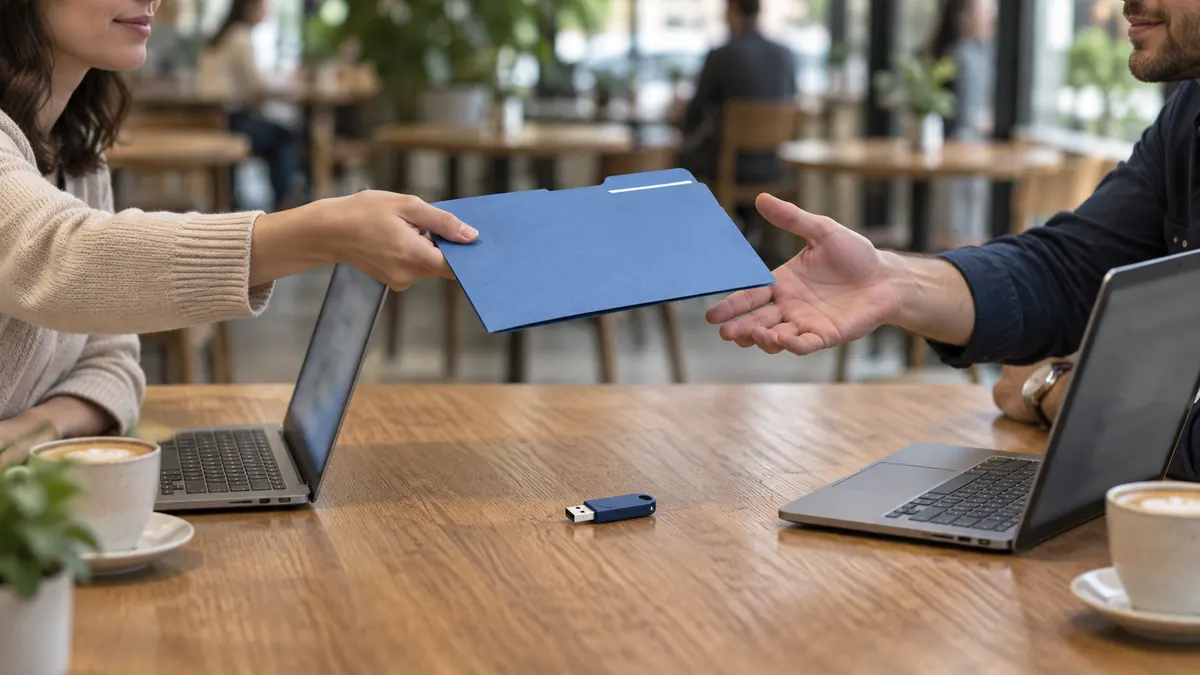
Dosyayı göndermek kadar erişimi doğru vermek de önemlidir
Uzun bir video veya çok sayfalı belge e-posta eki için uygun olmayabilir. Dosyayı Google Drive’a yükleyip bağlantı paylaşmak, alıcının tek bir kopyaya ulaşmasını sağlayabilir. Ancak “Bağlantıyı kopyaladım” demek, herkesin dosyayı açabileceği anlamına gelmez. Erişim ayarı ayrıca belirlenir.
Bu rehber kendi hesabınızdaki sıradan dosyaları paylaşmak içindir. İş ve okul hesaplarında kurum kuralları farklı olabilir. Önce kime, neyi ve hangi amaçla göndereceğinizi belirleyin. Bir kişinin yalnızca videoyu izlemesiyle ortak bir belgeyi değiştirmesi aynı izin ihtiyacını doğurmaz. Paylaşımı bu fark üzerine kurmak, sonradan “erişim iste” mesajlarıyla uğraşmayı azaltır.
1. Gönderilecek son kopyayı hazırlayın
Dosyayı yüklemeden önce bilgisayarınızda açın. Video sonuna kadar oynuyor mu, belge bütün sayfaları içeriyor mu, dosya adı anlaşılır mı? “Son”, “son2” ve “gercekson” gibi adlar yerine konu ve sürümü kullanın. Örneğin “urun-anlatimi-v2.mp4” alıcının hangi dosyayı aldığını anlamasını kolaylaştırır.
Bir klasör paylaşmayı düşünüyorsanız içindeki her öğeye bakın. Göndermek istediğiniz dosyanın yanında kişisel not veya eski bir taslak kalmış olabilir. İlk paylaşım için yalnızca gerekli dosyaların bulunduğu ayrı bir klasör hazırlamak daha kolay kontrol sağlar. Yükleme sürerken bağlantıyı dağıtmak yerine işlemin tamamlandığını ve dosyanın Drive’da açıldığını doğrulayın.
2. Belirli kişilere erişim ile bağlantılı erişimi ayırın
Dosyanın paylaşım penceresinde belirli bir kişinin e-posta adresini ekleyebilirsiniz. Kısıtlı erişim, uygun şekilde yetkilendirilmiş hesaplarla çalışmak istediğinizde kullanılabilir. “Bağlantıya sahip olan herkes” seçeneği ise bağlantıyı edinen daha geniş bir çevrenin erişebilmesine yol açar.
Bir ders videosunu kapalı bir çalışma grubuna gönderirken üyelerin kullanacağı hesapları bilmek faydalıdır. Alıcı yanlış Google hesabıyla açarsa erişim isteği görebilir. Bu durumda hemen dosyayı herkese açmak yerine doğru hesapla denemesini isteyin. Genel bağlantı kullanacaksanız bağlantının başka kişilere iletilebileceğini düşünün; paylaşılmaması gereken içerik için sadece bağlantıyı gizli tutmaya güvenmeyin.
3. Görüntüleyen mi, yorumcu mu, düzenleyen mi?
Google Drive farklı roller sunar. Dosyayı yalnızca inceleyecek kişiye görüntüleme erişimi vermek çoğu durumda yeterlidir. Belgeye geribildirim bırakması gereken biri için yorum rolü, içeriği birlikte değiştirecek kişi için düzenleme rolü değerlendirilebilir. Dosya türüne göre kullanılabilen işlemler değişebilir.
Örnek bir tasarım incelemesinde üç kişi düşünün: Müşteri sonucu görür, çalışma arkadaşı yorum yapar, dosyayı hazırlayan kişi değişiklikleri uygular. Herkese düzenleme vermek zorunda değilsiniz. Ayrıca görüntüleme erişimini, kopyalanamayacağı veya indirilemeyeceği garantisi olarak yorumlamayın. Google’ın paylaşım seçeneklerini dosya türünüz için okuyun ve amacınıza uygun olan en dar rolü seçin.
4. Bağlantıyı bir açıklamayla gönderin
Sadece uzun bir URL göndermek yerine dosyanın ne olduğunu, hangi sürüm olduğunu ve alıcıdan ne beklediğinizi yazın. “İkinci taslak burada; yalnızca giriş bölümüne yorum bırakabilir misin?” gibi bir cümle iletişimi netleştirir. Bir son tarih varsa saati ve gerekli olduğunda saat dilimini belirtin.
Aynı dosyayı farklı sohbetlere farklı adlarla göndermek yerine tek bir ana bağlantı kullanmaya çalışın. Ancak dosyayı sonradan değiştirirseniz alıcının hangi sürümü incelediğini takip edin. Özellikle onay beklenen işlerde kısa bir değişiklik notu tutmak faydalıdır. “Başlığı ve son sayfayı güncelledim” açıklaması bütün dosyanın tekrar kontrol edilmesini gereksiz yere zorunlu kılmaz.
5. Alıcının erişimini gerçekten test edin
Dosya sizin hesabınızda açıldığı için paylaşımın doğru olduğunu varsaymayın. Belirli kişiye izin verdiyseniz o kişinin doğru hesapla açtığını doğrulamasını isteyin. Herkese açık bağlantıyı ise oturum açılmamış bir tarayıcı penceresinde kontrol edebilirsiniz. Bu deneme, özel paylaşımların kullanıcı izinlerini test etmenin yerini tutmaz.
Önizleme oluşturulması zaman alıyorsa dosyanın yüklenmesinin tamamlandığını kontrol edin. Alıcıya aynı dosyanın arka arkaya farklı kopyalarını göndermek karışıklık yaratır. Önce hangi bağlantının sorunlu olduğunu ve görünen mesajı öğrenin. “Dosya bulunamadı”, “erişim gerekli” ve “önizleme hazırlanıyor” aynı sorun değildir; çözümü de aynı olmayabilir.
Paylaşım işi bittikten sonra
Geçici bir iş için verdiğiniz erişimleri daha sonra gözden geçirin. İş tamamlandığında düzenleme yetkisi hâlâ gerekli mi? Klasöre yeni dosya eklendiğinde bunların kimlere açılacağını düşündünüz mü? Paylaşım listesini arada kontrol etmek, baştan kurduğunuz düzenin zamanla genişlemesini fark etmenizi sağlar.
Gönderilen bağlantı bir yedekleme planının tamamı değildir. Önemli dosyanın doğrulanmış ayrı bir kopyasını saklayın. Paylaşımı kapatmanın, alıcının önceden indirdiği bir kopyayı geri almayacağını da hesaba katın. Sağlam bir süreç şu dört soruya cevap verir: Doğru dosya mı, doğru kişi mi, doğru izin mi ve dosya gerçekten açılıyor mu?