








Çevrimiçi iletişim rehberleri
Telefonda belgeyi PDF yapma: Net ve düzenli tarama rehberi
Android telefonda Google Drive ile belge tarayın, sayfaları tek PDF'de toplayın; okunaklılık, dosya adı ve paylaşım kontrolünü tamamlayın.
Fotoğraf çekmekle belge hazırlamak arasındaki fark
Bir faturayı fotoğraflayıp göndermek hızlıdır; ancak eğik sayfa, kesilmiş köşe veya belirsiz dosya adı karşı tarafta tekrar işlem yapılmasına yol açabilir. Belge taramada amaç yalnızca kameraya basmak değildir. Bütün sayfaların doğru sırayla bulunduğu, yakınlaştırıldığında okunabilen ve yeniden bulunabilecek biçimde kaydedilmiş bir dosya hazırlamaktır.
Bu rehber Android'deki Google Drive tarama özelliğini temel alır. Uygulamanızın sürümüne göre düğmelerin yeri değişebilir. Önce önemli olmayan tek sayfalık bir kağıtla deneme yapın. İşlem size uygun gelirse gerçek belgenize geçin. Alıcı kurum belirli bir dosya türü veya boyutu istiyorsa başlamadan önce bu şartları okuyun.
1. Kağıdı ve ışığı hazırlayın
Sayfayı düz bir yüzeye koyun. Beyaz kağıdın kenarlarını ayırt etmek için daha koyu, desensiz bir zemin seçebilirsiniz. Telefonu kağıdın üzerine mümkün olduğunca paralel tutun; çok yandan çekmek satırları daraltıp okuma işini zorlaştırır. Elinizin gölgesi metnin üstüne düşüyorsa yerinizi veya ışığın yönünü değiştirin.
Parlak kağıtta ışık yansımasını kontrol edin. Fotoğraf küçük önizlemede düzgün görünse bile bir tutar veya tarih parlama yüzünden kaybolabilir. Sayfanın dört köşesinin görünmesi ve en küçük yazının seçilebilmesi, çekimi bitirmeden kontrol edilecek iki basit ölçüttür. Önemli belgelerde içeriği değiştiren temizleme veya silme araçlarını kullanmayın.
2. Google Drive ile tarayıp PDF olarak kaydedin
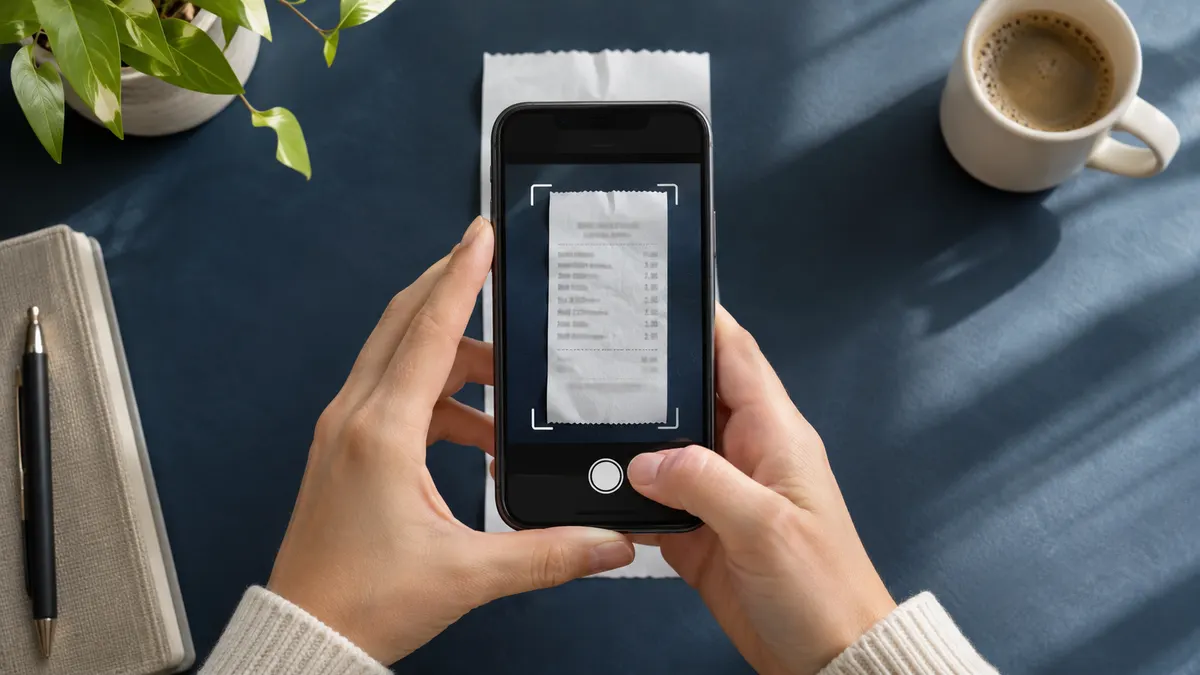
Google Drive uygulamasını açın ve kamera/tarama seçeneğini kullanın. Kamerayı belgeye doğrultup çekimi yapın. Kırpma sınırlarını gözden geçirin; gerekiyorsa döndürme ve kırpma kontrolleriyle sayfayı düzeltin. Birden fazla sayfa varsa ekleme seçeneğiyle devam edin. İşiniz bittiğinde dosya biçimini PDF seçip adını ve kaydedileceği klasörü belirleyin.
Google'ın resmi tarama yardımında bu işlem adımları yer alıyor. Bir düğmeyi bulamıyorsanız farklı bir uygulamadaki benzer simgeye basmak yerine Drive'ın güncel yardımını açın. Yanlışlıkla boş veya bulanık sayfa eklediyseniz dosyayı göndermeden önce ilgili sayfayı tekrar çekin.
3. Çok sayfalı belgede kontrol sırası oluşturun
Örneğin üç sayfalık bir evrak hazırladığınızı düşünün. Önce üç sayfanın da dosyada bulunduğunu sayın. Ardından ilk sayfanın gerçekten başlık sayfası, son sayfanın gerçekten son sayfa olduğunu kontrol edin. Belgenin arka yüzünde bilgi varsa onu atlamayın. “Üç fotoğraf çektim” ile “tam bir belge hazırladım” aynı kontrol değildir.
Yakınlaştırıp isim, tarih, sayfa numarası ve tutar gibi alanları tek tek okuyun. Bir satırı siz zor okuyorsanız karşı tarafın da zorlanabileceğini varsayın. Sorunu daha sonra filtrelerle düzeltmeye çalışmak yerine kötü sayfayı yeniden çekmek çoğu zaman daha anlaşılır bir iş akışıdır.
4. Dosya adını ve paylaşımı düşünerek seçin
“Tarama123” gibi bir ad yerine tarih ve belge türünü kullanın: “2026-11-07-internet-faturasi.pdf” gibi. Bu yalnızca örnektir; dosya adına kimlik numarası veya ihtiyaç olmayan kişisel bilgi koymayın. Aynı evrakın farklı sürümleri varsa sonuna kısa bir sürüm bilgisi eklemek yanlış dosyayı göndermeyi önler.
Paylaşmadan önce alıcının adresini kontrol edin. Dosyayı ek olarak mı göndereceksiniz, sınırlı erişimli bağlantı mı paylaşacaksınız? Bir bağlantı kullanıyorsanız erişimin kimlere açık olduğuna bakın. Herkese açık bağlantı oluşturarak sorunu hızlı çözmeye çalışmak, özel evrak için uygun olmayabilir. Gönderimden önce dosyayı bir kez kendiniz açın.
Dosya büyükse veya yazılar okunmuyorsa
Dosya boyutu sınırını aşıyorsanız önce gereksiz boş sayfa bulunup bulunmadığına bakın. Sonra kullandığınız uygulamanın sunduğu kalite veya dışa aktarma seçeneklerini inceleyin. Küçültme yaptıktan sonra yalnızca dosya boyutuna değil, küçük yazıların hâlâ okunmasına da bakın. Orijinal taramayı ayrı saklayarak deneme yapmak geri dönüşü kolaylaştırır.
PDF yapmak belgenin resmen onaylandığı anlamına gelir mi? Hayır; kabul koşullarını belgeyi isteyen kurum belirler. Taranmış kopya ile imzalı asıl belgenin aynı şekilde kabul edileceğini varsaymayın.
Kağıdı hemen atmalı mıyım? Dijital dosyayı doğrulamadan ve aslının gerekli olup olmadığını öğrenmeden atmayın. İyi bir taramanın son adımı gönder düğmesi değil, dosyanın eksiksiz olduğundan emin olmaktır.