











Günlük yaşam ve teknoloji rehberleri
Google Docs Türkçe sesle yazma: Dikteden temiz metne
Google Docs’ta Türkçe sesle yazmayı açın; mikrofonu test edin, kısa parçalarla dikte yapın ve isim, sayı, noktalama hatalarını düzenli biçimde düzeltin.
Sesle yazmayı ilk taslak için kullanın
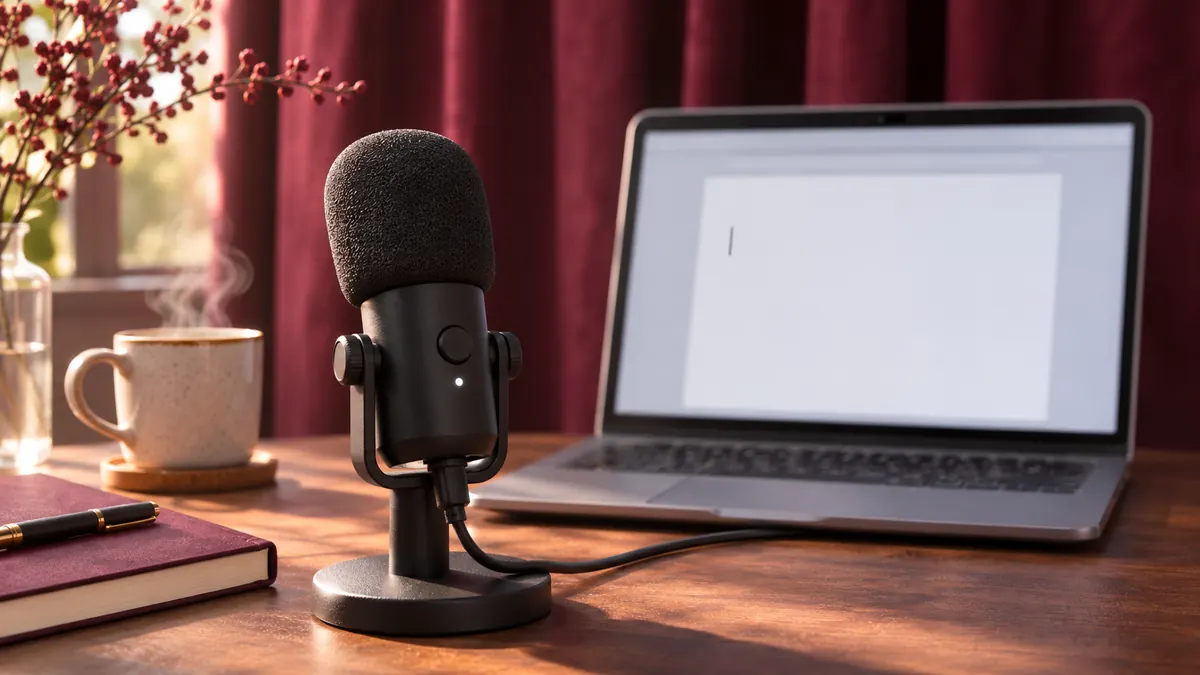
Aklınızdaki fikri klavyeyle yazarken kaybediyorsanız dikte yararlı bir başlangıç olabilir. Google Docs’un sesle yazma özelliği konuşmanızı metne dönüştürür. Ancak düzgün bir belge için ortaya çıkan metni yine okumanız gerekir. Özel isimler, benzer sesli kelimeler ve sayılar yanlış algılanabilir.
Bu yöntemi bir ders özeti, kişisel not veya kısa yazı taslağı için deneyebilirsiniz. Konuşmayı olduğu gibi yayımlanacak son metin kabul etmek yerine ham malzeme olarak düşünün. İlk denemede bütün gününüzü anlatmayın; tek bir konuyu iki kısa paragrafla açıklayın. Böylece hem mikrofonun çalışma biçimini hem kendi konuşma temponuzun metne etkisini kolayca görürsünüz.
1. Desteklenen tarayıcıda belgeyi açın
Google’ın güncel yardımına göre sesle yazma Chrome, Edge ve Safari’nin güncel sürümlerinde kullanılabilir. Bilgisayarda Google Docs belgesini açın; Araçlar menüsünden Sesle yazma seçeneğine girin. Dikte dilini Türkçe olarak seçin ve mikrofon erişimi sorulursa kullandığınız site için izin verin.
Bir iş veya okul hesabında bu özellik yönetici tarafından kapatılmış olabilir. Menü görünmüyorsa önce hesap ve tarayıcı koşullarını kontrol edin. Rastgele mikrofon programları kurmak yerine aynı mikrofonla kısa bir sistem ses kaydı alabiliyor musunuz bakın. Böylece cihaz sorunu ile belgeye veya kuruma özgü erişim sorunu birbirinden ayrılır.
2. Otuz saniyelik bir deneme metni seçin
Denemede günlük konuşmanızdan iki cümle kullanın. Örneğin “Bugün üç başlık üzerinde çalışacağım. Önce giriş bölümünü düzenleyip sonra örnek ekleyeceğim.” Kaydı bitirip yazılanı okuyun. Bir kelime sürekli yanlış çıkıyorsa gereğinden hızlı veya mikrofondan çok uzakta konuşuyor olabilirsiniz.
Telefonla konuşur gibi doğal ama belirgin bir ses kullanın. Her heceyi abartarak söylemek zorunda değilsiniz. Fan, açık televizyon veya yanınızdaki konuşma sonucu karıştırıyorsa önce ortamı sadeleştirin. Mikrofonu değiştirmeden önce aynı cümleyi daha sessiz koşulda deneyin. Karşılaştırma yaparken cümleyi sabit tutmak, hangi değişikliğin faydalı olduğunu anlamayı kolaylaştırır.
3. Uzun konuşma yerine kısa bölümler oluşturun
Bir paragrafın ana düşüncesini söyleyin, durun ve metne göz atın. Ardından ikinci düşünceye geçin. Birkaç dakika aralıksız konuştuğunuzda tekrarlar, yarım cümleler ve konu değişimleri birikir. Bunları sonradan düzenlemek, kısa aralıklarla kontrol etmekten daha fazla uğraştırabilir.
Örnek bir çalışma sırası kullanın: İlk bölümde sorunu anlatın, ikinci bölümde kendi örneğinizi verin, üçüncü bölümde yapılacak işi söyleyin. Her bölümden önce bir başlık yazmak düşüncenizi toplar. Sırf konuşma akışı sürsün diye “yani”, “şey” ve “aslında” ile uzattığınız yerleri düzenleme sırasında çıkarın. Ama anlamı değiştirip değiştirmediğini kontrol etmeden bütün tekrarları otomatik silmeyin.
4. Noktalama ve sesli komutları ayrı değerlendirin
Dikte diliyle belgeyi sesli komutlarla biçimlendirme desteği aynı şey değildir. Google, düzenleme amaçlı sesli komutlar için İngilizce koşulları belirtiyor. Bu nedenle Türkçe dikte yaparken her biçimlendirme komutunun çalışacağını beklemeyin. Noktalama desteği de dillere göre değişebilir.
Pratik yaklaşım, önce kelimeleri yakalayıp sonra klavyeyle paragraf ve noktalama düzenlemektir. Bir örnek cümlede nerede durduğunuzu okuyarak karar verin; her nefes arası virgül gerektirmez. Başlıkları belge stilleriyle ayırın. Bütün metni büyük harfe çevirmek veya rastgele boş satırlar eklemek yerine okuyucunun izleyeceği mantıksal bölümleri oluşturun.
5. Üç ayrı düzeltme turu yapın
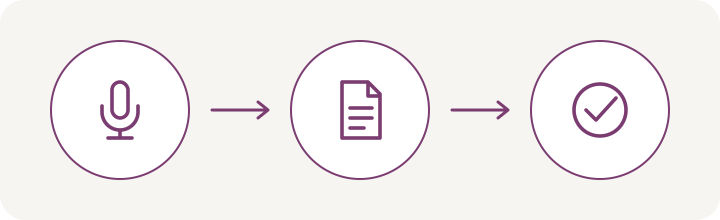
İlk turda anlamı kontrol edin: Cümle gerçekten söylemek istediğiniz şeyi mi anlatıyor? İkinci turda isim, tarih, sayı ve birimleri denetleyin. Üçüncü turda tekrarları, noktalama işaretlerini ve paragraf uzunluklarını düzenleyin. Her sorunu aynı anda aramaya çalışmak bazı hataları gözden kaçırabilir.
Örneğin konuşurken “on beş” dediğiniz yerde başka bir sayı oluşmuşsa yazım denetimi bunu mutlaka fark etmeyebilir. Kişi ve yer adlarında da aynı durum vardır. Kaynağınız varsa yanına açıp karşılaştırın. Başkasına göndereceğiniz metni son bir kez sesli okumak, yalnızca gözle tararken fark etmediğiniz eksik yüklem veya kopuk bağlantıları bulmanıza yardımcı olabilir.
Gizlilik ve işe yarayıp yaramadığını ölçme
Google’ın açıklamasına göre konuşmayı yazıya dönüştürme sürecini tarayıcı yönetir ve metin Docs’a iletilir. Kurumsal ya da hassas içerikte kullanmadan önce ilgili hesabın ve kurumun kurallarını kontrol edin. Yanınızdaki kişilerin konuşmalarını izin almadan belgeye dönüştürmeyin; kişisel taslak için bile kaydın açık kaldığını unutmayın.
Bir hafta sonunda yalnızca kaç kelime yazdığınıza bakmayın. Dikte sonrası düzeltmeye ayırdığınız süreyi de düşünün. Kısa taslaklar hızlanırken teknik terimlerle dolu bir metin daha çok uğraştırabilir. Yöntemi her işe zorla uygulamak yerine faydalı olduğu yerde kullanın. Başarı ölçütü uzun bir konuşmanın metne dönüşmesi değil, sonunda anlaşılır ve doğru bir belgenizin olmasıdır.