









দৈনন্দিন জীবন ও প্রযুক্তির নির্দেশিকা
Google Slides-এ পরিষ্কার প্রেজেন্টেশন: কম লেখা, ভালো ব্যাখ্যা
প্রতিটি স্লাইডে একটি মূল ধারণা রাখুন, অর্থপূর্ণ ছবি ব্যবহার করুন এবং ছোট পর্দায় পাঠযোগ্যতা পরীক্ষা করুন। উপস্থাপনার আগে অনুশীলনের একটি সহজ ধারা।

স্লাইড আপনার পুরো বক্তৃতার খাতা নয়
প্রেজেন্টেশনে সব কথা পর্দায় লিখে দিলে দর্শক পড়বেন নাকি আপনার কথা শুনবেন তা নিয়ে দ্বিধায় পড়তে পারেন। আগে ঠিক করুন শেষে তারা কোন একটি বিষয় বুঝবেন বা কোন কাজটি করতে পারবেন। তারপর সেই লক্ষ্য পর্যন্ত পৌঁছানোর জন্য কয়েকটি ধাপ সাজান।
এই নির্দেশিকাটি ছোট ক্লাস বা দলীয় আলোচনার জন্য একটি সাধারণ কাজের ধারা। সব ধরনের গবেষণা বা আনুষ্ঠানিক উপস্থাপনার একই নিয়ম নেই। আপনার প্রতিষ্ঠানের নির্দিষ্ট নির্দেশনা থাকলে সেটি অনুসরণ করুন। এখানে উদ্দেশ্য হলো লেখা কমিয়ে অর্থ কমানো নয়, বরং প্রতিটি স্লাইডে সবচেয়ে দরকারি বিষয়টি স্পষ্ট করা।
১. স্লাইড খোলার আগে গল্পের ক্রম লিখুন
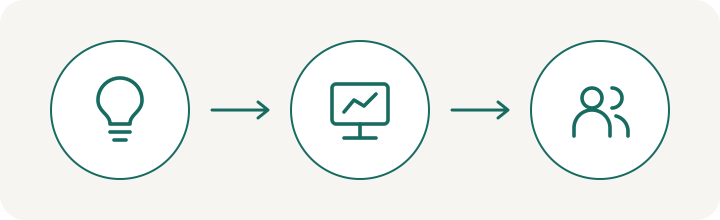
তিনটি অংশ দিয়ে শুরু করুন: প্রশ্ন বা সমস্যা, ব্যাখ্যা ও উদাহরণ, তারপর সিদ্ধান্ত বা পরবর্তী কাজ। প্রতিটি অংশের জন্য একটি বাক্য লিখুন। যদি বাক্যগুলো একে অন্যের সঙ্গে যুক্ত না হয়, স্লাইডের রং বদলানোর আগে যুক্তিটি ঠিক করুন।
ধরা যাক বিষয় হলো একটি পড়ার দল কীভাবে কাজ করবে। শুরুতে দলের উদ্দেশ্য বলুন, মাঝখানে একটি সপ্তাহের উদাহরণ দেখান, শেষে অংশগ্রহণকারীকে প্রথম কাজটি জানান। এই সাধারণ ধারায় দর্শক জানেন কোথা থেকে কোথায় যাচ্ছেন। দশটি বিচ্ছিন্ন তথ্যের চেয়ে তিনটি যুক্ত অংশ মনে রাখা সহজ হতে পারে।
২. প্রতিটি স্লাইডে একটি মূল বক্তব্য রাখুন
শিরোনাম যেন শুধু বিষয়ের নাম না হয়, স্লাইডের কাজও বোঝায়। «পরিকল্পনা» এর বদলে «প্রতি সপ্তাহে একটি ছোট কাজ শেষ করব» বেশি নির্দিষ্ট। নিচের লেখায় সেই বক্তব্যের প্রয়োজনীয় প্রমাণ বা উদাহরণ রাখুন। দীর্ঘ অনুচ্ছেদকে ছোট করতে গিয়ে অর্থহীন বিচ্ছিন্ন শব্দ বানাবেন না।
নিজের জন্য বক্তার নোটে বিস্তারিত ব্যাখ্যা রাখতে পারেন। পর্দায় যা আছে তা শব্দে শব্দে পড়ার বদলে উদাহরণ দিন। একটি স্লাইডে দুটি বড় ধারণা থাকলে ভাগ করার কথা ভাবুন। স্লাইডের সংখ্যা বাড়ানোই লক্ষ্য নয়; দর্শককে এক মুহূর্তে কতটা নতুন তথ্য সামলাতে হচ্ছে তা বুঝুন।
৩. ছবি যেন ব্যাখ্যার কাজ করে
শুধু ফাঁকা জায়গা পূরণের জন্য ছবি বসাবেন না। কোনো প্রক্রিয়া, তুলনা বা বাস্তব উদাহরণ বোঝাতে ছবি ব্যবহার করুন। যেমন, ফাইল সাজানোর আলোচনা হলে আগে ও পরে ফোল্ডারের বিন্যাস দেখানো অর্থপূর্ণ; সম্পর্কহীন সুন্দর পাহাড়ের ছবি নয়। ব্যবহার করা ছবির অধিকার ও প্রয়োজনীয় অনুমতি দেখুন।
Google-এর সহজপ্রাপ্যতার নির্দেশনায় গুরুত্বপূর্ণ ছবির জন্য alt text দেওয়ার কথা বলা হয়েছে। ছবিতে কী তথ্য আছে সংক্ষেপে লিখুন। স্বয়ংক্রিয় বর্ণনা তৈরি হলে সেটিও যাচাই করুন। «ছবি» লেখা যথেষ্ট নয়; দর্শক ছবিটি দেখতে না পারলে যে অর্থ হারাবেন, সেই অর্থটি জানান।
৪. রং ও অক্ষরের আকার পরীক্ষা করুন
একটি প্রধান ফন্ট এবং সীমিত রঙের সমন্বয় দিয়ে শুরু করুন। পটভূমি ও লেখার মধ্যে যথেষ্ট পার্থক্য রাখুন। হালকা ধূসর পটভূমিতে আরও হালকা লেখা আপনার নিজের ভালো পর্দায় দেখা গেলেও অন্য যন্ত্রে অস্পষ্ট হতে পারে। রঙকেই একমাত্র সংকেত করবেন না; নাম বা চিহ্নও দিন।
উপস্থাপনা পূর্ণ পর্দায় চালিয়ে কিছুটা দূর থেকে পড়ুন। ছোট ফোনে শেয়ার করলে সেখানেও দেখুন। অক্ষর বড় করতে গিয়ে বিষয়বস্তু বাইরে চলে যাচ্ছে কি না পরীক্ষা করুন। একটি নির্দিষ্ট মাপ সব পরিস্থিতির সমাধান নয়; আসল প্রদর্শনের পরিবেশে পাঠযোগ্যতা দেখাই বেশি কার্যকর।
৫. বলার সময় নিয়ে অনুশীলন করুন
প্রথম অনুশীলনে সময় মাপুন, কিন্তু শুধু দ্রুত শেষ করার চেষ্টা করবেন না। কোথায় বেশি ব্যাখ্যা লাগছে এবং কোথায় একই কথা পুনরাবৃত্তি হচ্ছে লক্ষ্য করুন। কোনো স্লাইডে অনেকক্ষণ আটকে গেলে হয়তো তথ্য বেশি বা উদাহরণ অস্পষ্ট। সেই অংশটি আবার সাজান।
একজন পরিচিত মানুষকে শুনিয়ে শেষে মূল কথাটি বলতে বলুন। তিনি কী মনে রেখেছেন তা আপনার পরিকল্পনার সঙ্গে মিলিয়ে দেখুন। শুধু «দেখতে সুন্দর» মন্তব্যের চেয়ে এই পরীক্ষা বেশি কাজের। প্রশ্ন এলে উত্তর দেওয়ার জায়গা রাখুন; শেষ মিনিট পর্যন্ত নিজের কথা ঠাসা থাকলে আলোচনা কঠিন হয়ে যায়।
উপস্থাপনার আগে শেষ যাচাই
সব লিংক, ছবি ও ভিডিও খুলে দেখুন। অনলাইন সংযোগের ওপর নির্ভর করলে বিকল্প হিসেবে দরকারি উপকরণের অনুমোদিত অফলাইন কপি প্রস্তুত রাখুন। অন্য যন্ত্রে ফাইল খুললে ফন্ট বা বিন্যাস বদলেছে কি না দেখুন। শেয়ার করার আগে ব্যক্তিগত নোট ও অপ্রাসঙ্গিক তথ্যও পরীক্ষা করুন।
শেষ স্লাইডে দর্শক কী করবেন তা স্পষ্ট করুন: একটি প্রশ্নের উত্তর দেবেন, একটি নথি পড়বেন, নাকি পরবর্তী বৈঠকের আগে কাজ করবেন। ভালো প্রেজেন্টেশন শেষ হওয়ার পরও একটি পরিষ্কার ধারণা রেখে যায়। সুন্দর নকশা সেই ধারণাকে সাহায্য করবে, তার জায়গা নেবে না।