



অনলাইন যোগাযোগের নির্দেশিকা
ছবি থেকে লেখা কপি করবেন কীভাবে? Google Lens-এর ব্যবহার
Google Lens দিয়ে ছবির লেখা নির্বাচন ও কপি করুন। পরিষ্কার ছবি, বাংলা বানান, সংখ্যা এবং অনুচ্ছেদ যাচাই করে ব্যবহারযোগ্য নোট বানান।
ছবিকে নোটে বদলানোর আগে লক্ষ্য ঠিক করুন
বোর্ডের নির্দেশনা, নিজের খাতার ছোট তালিকা বা কোনো বিজ্ঞপ্তির লেখা আবার টাইপ করতে সময় লাগে। ছবি থেকে লেখা নির্বাচন করার সুবিধা সেই কাজের শুরুটা সহজ করতে পারে। তবে পাওয়া লেখাকে যাচাই না করে চূড়ান্ত বলে ধরে নেওয়া ঠিক নয়। একটি ভুল সংখ্যা বা বাদ পড়া শব্দ পুরো নোটের অর্থ বদলে দিতে পারে।
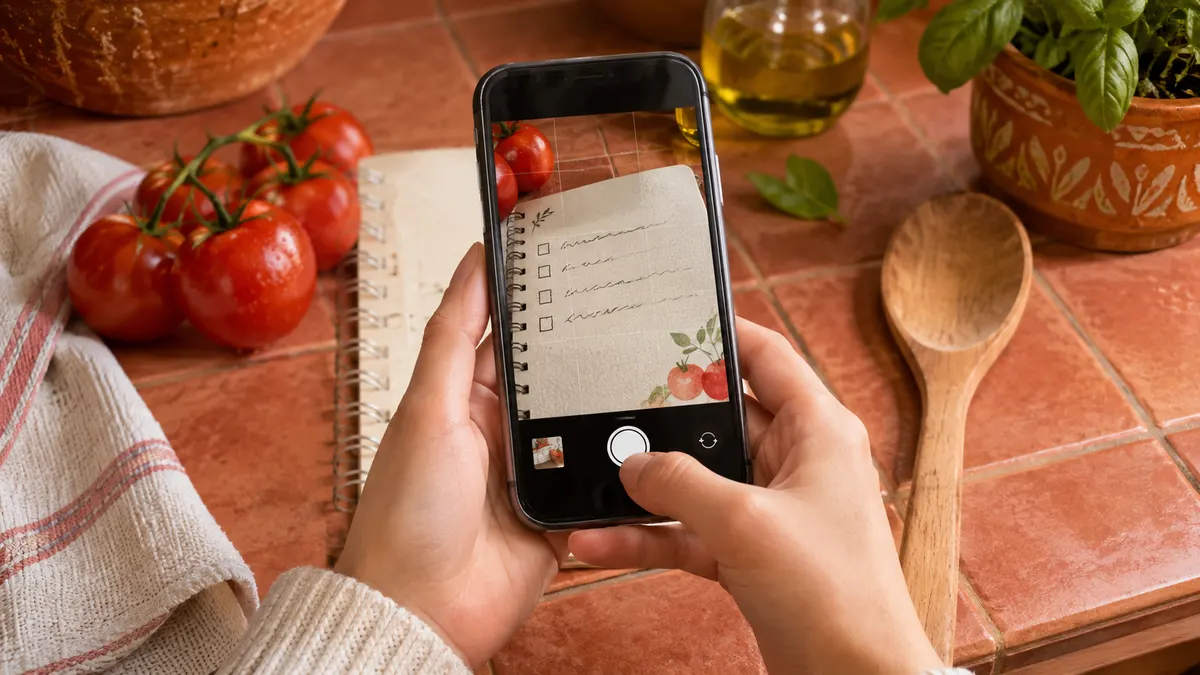
এই লেখায় Google Lens দিয়ে নিজের বা ব্যবহারের অনুমতি আছে এমন ছবি থেকে লেখা নেওয়ার একটি কাজের ধারা দেখানো হয়েছে। লক্ষ্য শুধু Copy বোতাম খুঁজে পাওয়া নয়; ছবির সঙ্গে মিলিয়ে একটি পরিষ্কার, পুনরায় খুঁজে পাওয়া যায় এমন নোট তৈরি করা। প্রথম পরীক্ষায় ছোট ও স্পষ্ট লেখা বেছে নিন।
১. আগে ছবির মান ঠিক করুন
পাতা সমান জায়গায় রেখে যথেষ্ট আলোয় ছবি তুলুন। ছায়া, ঝাপসা অংশ এবং তির্যক কোণ আছে কি না দেখুন। লেখার বাইরে অপ্রয়োজনীয় অনেক জিনিস থাকলে দরকারি অংশ আলাদা করে ফ্রেম করুন। কাঁচের পেছনে লেখা হলে প্রতিফলন কমাতে নিজের অবস্থান সামান্য বদলান।
উদাহরণ হিসেবে একটি বাজারের তালিকা ব্যবহার করুন। ছবিতে প্রতিটি শব্দ পড়তে পারছেন কি না নিজে দেখুন। আপনি পড়তে না পারলে স্বয়ংক্রিয় ফল নির্ভুল হবে বলে আশা করবেন না। ছোট লেখাকে অনেক দূর থেকে তোলার বদলে পরিষ্কার নতুন ছবি তোলা বেশি কার্যকর পরীক্ষা।
২. Lens খুলে দরকারি শব্দ নির্বাচন করুন
Android-এর Google Photos-এ ছবিটি খুলে Google Lens খুঁজুন; কিছু সংস্করণে এটি More মেনুর মধ্যে থাকে। Google-এর নির্দেশনা অনুযায়ী ফল থেকে শব্দ নির্বাচন করে কপি করা যায়। দরকারি অংশ নির্বাচন করুন, Copy ব্যবহার করুন এবং নিজের নোট অ্যাপে পেস্ট করুন। ইন্টারফেসের অবস্থান ফোন ও অ্যাপের সংস্করণে বদলাতে পারে।
একটি ছবিতে একাধিক কলাম থাকলে সব লেখা একবারে নেওয়ার বদলে একটি অংশ দিয়ে পরীক্ষা করুন। প্রথম অংশের বাক্যের ক্রম ঠিক আছে কি না দেখে পরের অংশ নিন। এতে পেস্ট করার পর কোন বাক্য কোথা থেকে এসেছে তা মিলিয়ে দেখা সহজ হয়।
৩. বাংলা বানান ও সংখ্যার আলাদা পরীক্ষা
পেস্ট করা লেখা এবং মূল ছবি পাশাপাশি দেখে ছোট অংশ ধরে পড়ুন। বিশেষ করে ব্যক্তির নাম, ঠিকানা, তারিখ, পরিমাণ এবং ফোন নম্বর মিলিয়ে নিন। শব্দের বানান ঠিক দেখালেও একটি সংখ্যা অন্য সংখ্যা হয়ে গেলে ব্যবহারিক ভুল হতে পারে। গুরুত্বপূর্ণ কিছু বুঝতে অসুবিধা হলে অনুমান করে ফাঁক পূরণ করবেন না।
একটি অনুষ্ঠানের বিজ্ঞপ্তি থেকে নোট বানাচ্ছেন ধরুন। শিরোনামের আগে তারিখ, সময় ও স্থানের নাম পরীক্ষা করুন। তারপর বাকিগুলো পড়ুন। সংশোধন করা তথ্য আবার মূল ছবির সঙ্গে মেলান। লেখা চেনার সফটওয়্যারকে সহকারী হিসেবে ব্যবহার করুন; চূড়ান্ত যাচাই আপনার নিজের কাজ।
৪. পেস্ট করার পর নোট গুছিয়ে নিন
ছবি থেকে নেওয়া লেখায় অপ্রয়োজনীয় লাইন ভাঙা, ফাঁকা জায়গা বা বাক্যের ক্রমের সমস্যা থাকতে পারে। আগে অর্থ অক্ষুণ্ণ রেখে অনুচ্ছেদ সাজান। তারপর একটি স্পষ্ট শিরোনাম দিন। যেমন “শনিবারের ক্লাসের নির্দেশনা” নামটি “নতুন নোট ৭” থেকে পরে খুঁজে পাওয়া সহজ।
নোটে মূল ছবির তারিখ বা একটি ছোট উল্লেখ রাখুন। পরে সংশয় হলে ফিরে গিয়ে মিলিয়ে দেখতে পারবেন। মূল ছবি মুছে ফেলার আগে ভাবুন যাচাইয়ের জন্য সেটি দরকার হবে কি না। কারও লেখা ব্যবহার করলে তার উৎস ও ব্যবহারের অনুমতি সম্মান করুন; কপি করা প্রযুক্তিগতভাবে সম্ভব বলেই প্রকাশের অধিকার তৈরি হয় না।
ব্যক্তিগত তথ্য ও অনুবাদ নিয়ে সতর্ক থাকুন
Google Lens-এর সাহায্য পাতায় কার্যকলাপের ইতিহাস এবং Visual Search History নিয়ন্ত্রণের কথা আছে। ব্যক্তিগত নথি নিয়ে কাজ করার আগে নিজের অ্যাকাউন্টের সেটিং ও সেবাটির তথ্য ব্যবহারের নিয়ম পড়ুন। অনুশীলনের জন্য পরিচয়পত্র, ব্যাংকের নথি বা গোপন চিঠির বদলে সাধারণ লেখা ব্যবহার করুন।
লেখা কপি করা আর অনুবাদ করা আলাদা কাজ। আগে মূল লেখা ঠিকভাবে এসেছে কি না যাচাই করুন, তারপর প্রয়োজন হলে অনুবাদ করুন। ভুল পাঠ থেকে অনুবাদ করলে ভুলটি আরেক ধাপে চলে যেতে পারে। গুরুত্বপূর্ণ নির্দেশনা অস্পষ্ট হলে মূল লেখক বা সংশ্লিষ্ট ব্যক্তিকে জিজ্ঞেস করুন।
সাধারণ প্রশ্ন ও নিজের ফল যাচাই
হাতের লেখা কি সব সময় ঠিক পড়বে? এমন নিশ্চয়তা ধরে নেবেন না। অক্ষরের ধরন, আলো ও ছবির মান অনুযায়ী নিজের ফল পরীক্ষা করুন। ইন্টারনেট ছাড়া একইভাবে কাজ করবে? আপনার ফোনে আগে পরীক্ষা করুন; জরুরি কাজে সংযোগ ছাড়াই নিশ্চয় চলবে বলে নির্ভর করবেন না।
অনেক বড় পাতা হলে কী করবেন? ছোট অংশে কাজ করুন এবং প্রতিটি অংশের পর মিলিয়ে নিন। সব শেষে পুরো অনুচ্ছেদ একবার পড়ে দেখুন কোনো লাইন বাদ গেছে কি না।
একটি সফল পরীক্ষার মাপকাঠি সহজ: কপি করা লেখা পড়ে আপনি মূল ছবির তথ্যই পাচ্ছেন কি না। দ্রুত পেস্ট হওয়ার চেয়ে এই মিলটাই বেশি গুরুত্বপূর্ণ।