













অনলাইন যোগাযোগের নির্দেশিকা
Android ফোনে বাংলা কিবোর্ড: Gboard সেটআপ ও লেখার অনুশীলন
ফোনের ভাষা না বদলেই বাংলা কিবোর্ড যোগ করুন। Gboard-এ ভাষা বদলানো, লেআউট বেছে নেওয়া ও ভুল সংশোধনের সহজ পদ্ধতি দেখুন।
পুরো ফোনের ভাষা বদলানো জরুরি নয়
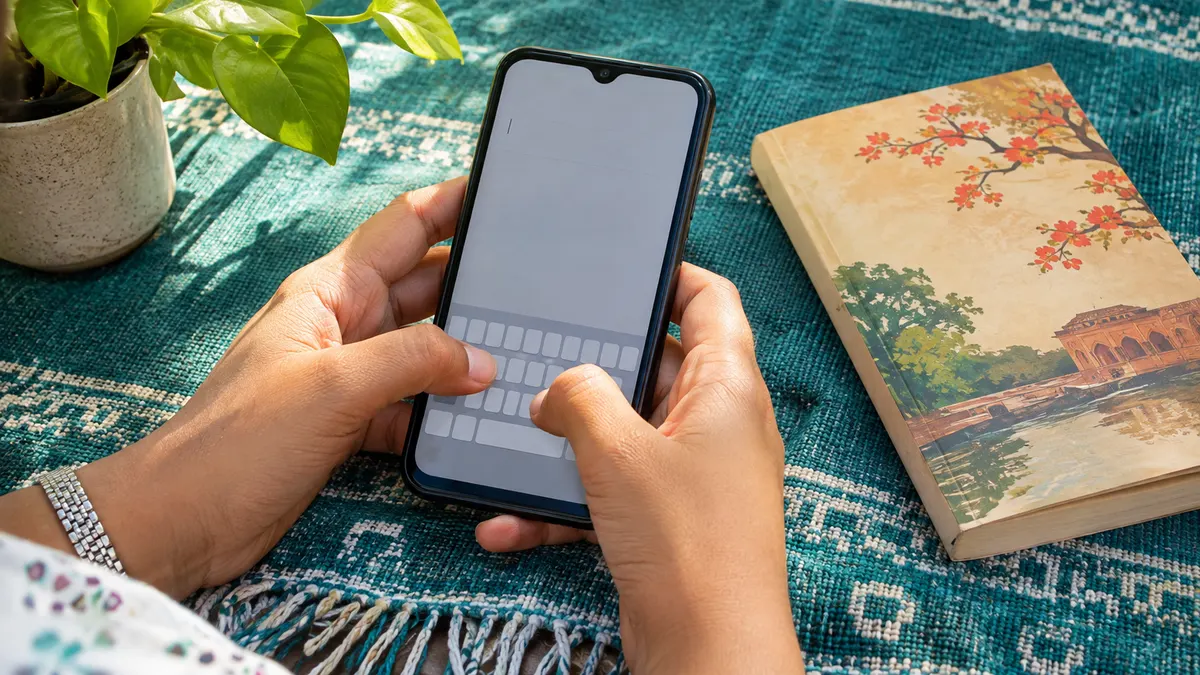
ইংরেজি মেনু ব্যবহার করতে স্বচ্ছন্দ হলেও আপনি বাংলা বার্তা লিখতে পারেন। কিবোর্ডের ভাষা আর ফোনের মেনুর ভাষা আলাদা বিষয়। Google-এর Gboard নির্দেশনায়ও বলা হয়েছে, কিবোর্ডে ভাষা যোগ করলে Android-এর মূল ভাষা বদলে যায় না। তাই শুধু বাংলা লেখার জন্য পরিচিত সব মেনু নতুন করে শেখার দরকার নেই।
এই নির্দেশিকা Android-এ Gboard ব্যবহারকারীদের জন্য। ফোনে অন্য কিবোর্ড থাকলে তার নিয়ন্ত্রণ আলাদা হতে পারে। আগে দেখুন কোন কিবোর্ড চালু আছে। তারপর একটি নোটের মধ্যে অনুশীলন করুন; সরাসরি গুরুত্বপূর্ণ আবেদন বা অপরিচিত কাউকে বার্তা পাঠানোর সময় পরীক্ষা শুরু করবেন না।
বাংলা ভাষা যোগ করার ধাপ
লেখা যায় এমন একটি অ্যাপ খুলে টেক্সট ঘরে চাপুন। Gboard-এর Settings থেকে Languages, তারপর Add keyboard নির্বাচন করুন। তালিকায় বাংলা খুঁজে আপনার পছন্দের উপলব্ধ লেআউট বেছে নিয়ে Done চাপুন। ভাষা ও লেআউটের নাম সংস্করণভেদে কিছুটা আলাদা দেখা যেতে পারে। বিকল্পভাবে Android Settings-এর কিবোর্ড বিভাগ থেকেও Gboard-এর ভাষার তালিকায় যাওয়া যায়।
প্রথমে একটি লেআউট নিয়ে শুরু করুন। একসঙ্গে অনেক বিকল্প যোগ করলে কোনটিতে লিখছেন তা বুঝতে অসুবিধা হতে পারে। পরীক্ষার জন্য নিজের নাম, একটি সাধারণ প্রশ্ন এবং একটি ছোট বাক্য লিখুন। দরকারি অক্ষরগুলো কোথায় আছে তা খুঁজে দেখুন; দ্রুত লেখা এখনই প্রধান লক্ষ্য নয়।
বাংলা ও ইংরেজির মধ্যে বদলান
Gboard-এ স্পেসবার চেপে ধরে ভাষা বদলানোর বিকল্প পাওয়া যায়। ভাষা বদলের বোতাম চাইলে Preferences-এ তার সেটিং দেখুন। Google-এর নির্দেশনায় language switch key-এর নিয়ন্ত্রণ ব্যাখ্যা করা আছে। আপনার কিবোর্ডে বোতামটি না থাকলে প্রথমে সেটিং পরীক্ষা করুন; বারবার নতুন কিবোর্ড ইনস্টল করবেন না।
একটি বাস্তব অনুশীলন করুন: বাংলায় একটি বাক্য লিখুন, তারপর ইংরেজি ঠিকানা বা পরিচিত কোনো নাম যোগ করুন, শেষে আবার বাংলায় ফিরুন। এতে বার্তা লেখার মাঝখানে ভাষা বদলানোর কাজটি পরিষ্কার হবে। পাসওয়ার্ড বা গোপন কোড দিয়ে অনুশীলন করার দরকার নেই।
কোন লেআউট আপনার জন্য সুবিধাজনক?
বাংলা অক্ষর দেখে লেখা এবং উপলব্ধ থাকলে ইংরেজি অক্ষরে উচ্চারণ লিখে বাংলা সাজেশন নেওয়া ভিন্ন অভিজ্ঞতা। আপনার সংস্করণে যে বিকল্পগুলো আছে সেগুলো ছোট পরীক্ষায় তুলনা করুন। একটি পদ্ধতিকে সবার জন্য সেরা ধরে নেবেন না। কোনটিতে কম সংশোধন করতে হচ্ছে এবং নিজের লেখা বুঝতে সুবিধা হচ্ছে সেটাই দেখুন।
উদাহরণ হিসেবে একই তিনটি বাক্য দুই পদ্ধতিতে লিখে রাখতে পারেন। সময় মাপা বাধ্যতামূলক নয়। বরং নাম, যুক্তাক্ষর এবং যতিচিহ্ন ঠিক আছে কি না দেখুন। বানানের সাজেশন সুবিধাজনক হলেও ব্যক্তির নাম বা স্থানীয় শব্দ নিজের চোখে মিলিয়ে নিন। ভুল সাজেশন মেনে নিলে দ্রুত লেখা হলেও বার্তার অর্থ বদলে যেতে পারে।
সাত দিনের ছোট অনুশীলন পরিকল্পনা
প্রথম দিন নিজের পরিচয় নিয়ে তিনটি বাক্য লিখুন। দ্বিতীয় দিন কারও খোঁজ নেওয়ার ছোট বার্তা, তৃতীয় দিন বাজারের তালিকা এবং চতুর্থ দিন কোনো কাজের সময় লিখুন। পঞ্চম দিন বাংলা বাক্যের মধ্যে ইংরেজি নাম যোগ করার অনুশীলন করুন। ষষ্ঠ দিন পুরোনো ভুলগুলো ঠিক করুন, আর সপ্তম দিন একটি সম্পূর্ণ ছোট অনুচ্ছেদ লিখে আবার পড়ুন।
এটি অভ্যাস তৈরির একটি প্রস্তাবিত পরিকল্পনা, নির্দিষ্ট সময়ে দক্ষ হওয়ার প্রতিশ্রুতি নয়। প্রতিদিন পাঁচ মিনিট যথেষ্ট মনে হলে সেখান থেকেই শুরু করুন। লেখার পর একবার উচ্চস্বরে পড়লে কোথায় শব্দ বাদ গেছে বা বাক্য অস্পষ্ট হয়েছে তা সহজে ধরতে পারেন।
সাজেশন ভুল হলে বা কিবোর্ড না এলে
প্রথমে দেখুন সঠিক ভাষা নির্বাচিত আছে কি না এবং যে অ্যাপে লিখছেন সেখানে লেখার ঘর সক্রিয় কি না। অন্য একটি সাধারণ নোট অ্যাপে চেষ্টা করুন। শুধু একটি অ্যাপে সমস্যা হলে কিবোর্ডের সব সেটিং বদলানোর আগে সেই অ্যাপের আচরণ আলাদা করে দেখুন। সমস্যা জানাতে ফোনের মডেল, কিবোর্ডের নাম ও কী ঘটছে তা লিখে রাখুন।
কথা বলে বাংলা লেখা যাবে? Gboard সব ভাষায় একই সুবিধা দেয় না; আপনার ভাষায় voice typing-এর সমর্থন পরীক্ষা করুন। বাংলা কিবোর্ড যোগ করলে ইংরেজি হারিয়ে যাবে? ভাষার তালিকায় ইংরেজি রাখলে প্রয়োজনে বদলে ব্যবহার করতে পারবেন।
কোনো নতুন কিবোর্ড ব্যবহার করলে তার প্রকাশক ও অনুমতিগুলো পড়ুন। শেষে একটি সাধারণ বার্তা লিখে বানান, নাম এবং প্রাপক যাচাই করুন। ভালো কিবোর্ড সেটআপের ফল হলো নিজের কথা পরিষ্কারভাবে লেখা, শুধু বেশি দ্রুত বোতাম চাপা নয়।