














দৈনন্দিন জীবন ও প্রযুক্তির নির্দেশিকা
Gmail-এ ই-মেইল নির্দিষ্ট সময়ে পাঠানো: Schedule send ব্যবহার
ই-মেইল আগে লিখে উপযুক্ত সময়ে পাঠানোর ব্যবস্থা করুন। সময় অঞ্চল, সংযুক্তি, Scheduled তালিকা এবং পাঠানোর আগে পরিবর্তন করার ধাপ জানুন।

আগে লেখা মানেই সঙ্গে সঙ্গে পাঠানো নয়
রাতে কোনো কাজ শেষ হলে সেই মুহূর্তে ই-মেইল পাঠানো সব সময় সুবিধাজনক নাও হতে পারে। Gmail-এর Schedule send দিয়ে বার্তা আগে প্রস্তুত করে পরে পাঠানোর সময় নির্ধারণ করা যায়। এতে লেখার সময় আর পাঠানোর সময় আলাদা করা সম্ভব হয়। তবে সময় ঠিক করে দিলেই বার্তার বিষয়বস্তু ঠিক হয়ে যায় না।
এই পদ্ধতি সাধারণ ব্যক্তিগত বা কাজের বার্তার জন্য ব্যবহার করতে পারেন। খুব জরুরি যোগাযোগে নির্ধারিত ই-মেইলকে একমাত্র উপায় ভাববেন না। Google জানায়, বার্তা নির্বাচিত সময়ের কয়েক মিনিট পরেও পাঠানো হতে পারে। তাই একেবারে শেষ মুহূর্তের সময়সীমা পূরণের জন্য ঝুঁকিপূর্ণভাবে নির্ভর করবেন না।
১. বার্তার উদ্দেশ্য এক বাক্যে লিখুন
ই-মেইল তৈরির আগে ঠিক করুন প্রাপকের কাছ থেকে কী চান। তথ্য জানানো, কোনো প্রশ্নের উত্তর বা একটি ফাইল পরীক্ষা—প্রতিটির ভাষা আলাদা হবে। বিষয় লাইনে সেই উদ্দেশ্যের ইঙ্গিত দিন। «জরুরি» বা «দেখুন» এর বদলে নির্দিষ্ট বিষয় পাঠককে বার্তা বুঝতে সাহায্য করে।
প্রথম অনুচ্ছেদেই মূল কথা রাখুন। তারপর প্রয়োজনীয় পটভূমি এবং শেষে পরবর্তী কাজ লিখুন। যেমন, «সংযুক্ত খসড়ার প্রথম অংশ দেখে বৃহস্পতিবারের মধ্যে মতামত জানালে সুবিধা হবে»। একটি বার্তায় অনেক সম্পর্কহীন অনুরোধ জমা করলে নির্ধারিত সময়ে গেলেও পাঠকের কাজ কঠিন হয়ে যায়।
২. প্রাপক ও সংযুক্তি আগে যাচাই করুন
নাম মিললেই ঠিক ব্যক্তি ধরে নেবেন না; ই-মেইল ঠিকানাটি পড়ুন। একাধিক প্রাপক থাকলে কাদের সত্যিই বার্তাটি দরকার দেখুন। কোনো পুরোনো কথোপকথনে reply করতে গিয়ে অপ্রয়োজনীয় মানুষ যুক্ত থেকে যাচ্ছে কি না খেয়াল করুন। ব্যক্তিগত তথ্য থাকলে এই পরীক্ষা বিশেষ গুরুত্বপূর্ণ।
ফাইলের নাম দেখে সন্তুষ্ট না হয়ে সংযুক্ত কপিটি খুলে দেখুন। ভুল সংস্করণ, খালি নথি বা অসম্পূর্ণ PDF পরে সংশোধনের ঝামেলা বাড়ায়। বার্তায় «সংযুক্ত» লিখলে আসলেই ফাইল আছে কি না দেখুন। Drive-এর লিংক দিলে প্রাপকের প্রয়োজনীয় প্রবেশাধিকার আছে কি না আলাদা করে পরীক্ষা করুন।
৩. Schedule send দিয়ে সময় নির্বাচন করুন
কম্পিউটারে Gmail-এ বার্তা লেখার পরে Send-এর পাশের ছোট তির থেকে Schedule send বেছে নিন। এরপর উপযুক্ত তারিখ ও সময় নির্ধারণ করুন। মোবাইলে একই কাজের অবস্থান আলাদা হতে পারে; মেনুতে সময় নির্ধারণের বিকল্প দেখুন। প্রথমবার ছোট একটি নিজের পরীক্ষামূলক বার্তা দিয়ে ধাপগুলো বোঝা যেতে পারে।
Google-এর নির্দেশনা অনুযায়ী নির্ধারণের সময় যে timezone ব্যবহার হচ্ছে সেটির ভিত্তিতে বার্তা যায়। ভিন্ন দেশে থাকা ব্যক্তিকে লিখলে নিজের সকাল আর তার সকাল এক নয়। শুধু «সকাল নয়টা» ভাবার বদলে কোন স্থানের সময় বোঝাচ্ছেন পরিষ্কার করুন। ভ্রমণের সময় ফোন বা কম্পিউটারের সময় অঞ্চলও দেখে নিন।
৪. Scheduled তালিকায় বার্তাটি আছে কি না দেখুন
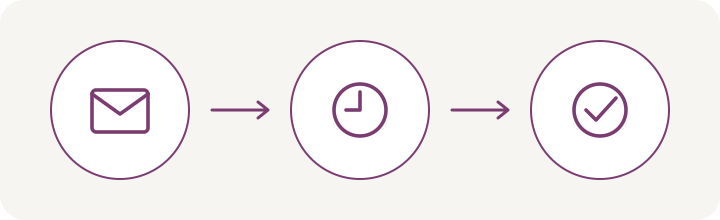
সময় বেছে নেওয়ার পর Gmail-এর Scheduled অংশে গিয়ে বার্তাটি পরীক্ষা করুন। প্রাপক, বিষয় ও নির্ধারিত সময় মিলিয়ে দেখুন। এতে আপনি বুঝতে পারবেন কাজটি সম্পন্ন হয়েছে, শুধু খসড়া অবস্থায় রয়ে যায়নি। একই বার্তা আবার সাধারণ Send দিয়ে পাঠিয়ে দ্বৈত কপি তৈরি করবেন না।
একটি ছোট অভ্যাস কাজে আসতে পারে: দিনের শেষে নির্ধারিত বার্তাগুলো একবার দেখুন। কোনো সিদ্ধান্ত বদলেছে কি? সংযুক্ত ফাইলের নতুন সংস্করণ হয়েছে কি? সময়ের আগে নতুন তথ্য এলে বার্তার ভাষাও বদলাতে হতে পারে। Schedule send একটি সুবিধা, বার্তার প্রাসঙ্গিকতা পর্যবেক্ষণের বিকল্প নয়।
৫. পরিবর্তন করতে হলে আগে নির্ধারিত পাঠানো বাতিল করুন
Gmail-এর নির্দেশনা অনুযায়ী Scheduled থেকে বার্তাটি খুলে Cancel send করলে সেটি draft হয়ে যায়। এরপর সংশোধন করে আবার সময় নির্ধারণ করা যায়। বাতিল করার পর স্বয়ংক্রিয়ভাবে আগের সময় ফিরে আসবে ধরে নেবেন না; নতুন করে ব্যবস্থা হয়েছে কি না পরীক্ষা করুন।
ধরা যাক মঙ্গলবারের সভা বৃহস্পতিবারে গেল। শুধু ক্যালেন্ডারে সময় বদলালেই আগে নির্ধারিত ই-মেইলের লেখা বদলাবে না। বার্তাটি খুলে বিষয়, মূল লেখা এবং সংযুক্তি সব মিলিয়ে দেখুন। সংশোধন শেষে Scheduled তালিকায় ফিরে যাচাই করলে ভুল তারিখের পুরোনো বার্তা পাঠিয়ে দেওয়ার ঝুঁকি কমে।
পাঠানোর পরের ছোট অনুসরণ
নির্ধারিত সময় পার হলে গুরুত্বপূর্ণ বার্তা Sent অংশে আছে কি না দেখুন। পাঠানো হয়েছে মানেই প্রাপক পড়েছেন বা কাজটি করেছেন—এমন ধরে নেবেন না। উত্তর দরকার হলে বার্তায় যুক্তিসংগত সময়সীমা লিখুন এবং প্রয়োজন অনুযায়ী পরে সংক্ষিপ্তভাবে অনুসরণ করুন।
ভালো সময় নির্বাচন সহায়ক, কিন্তু পরিষ্কার উদ্দেশ্য, সঠিক প্রাপক ও ঠিক ফাইল বেশি মৌলিক। নিজের জন্য পাঁচটি শব্দের পরীক্ষা রাখতে পারেন: উদ্দেশ্য, প্রাপক, ফাইল, সময়, নিশ্চিতকরণ। প্রতিটি বার্তায় এই বিষয়গুলো দেখলে নির্ধারিত পাঠানোর সুবিধা সত্যিই কাজের ধারাকে সহজ করতে পারে।